1-2 conda的使用
本节目标 conda的常用命令
整理的一些常用命令:
conda –version #查看conda版本,验证是否安装
conda update conda #更新至最新版本,也会更新其它相关包
conda update –all #更新所有包
conda update package_name #更新指定的包
conda create -n env_name package_name #创建名为env_name的新环境,并在该环境下安装名为package_name 的包,可以指定新环境的版本号,例如:conda create -n python3 python=python3.7 numpy pandas,创建了python3环境,python版本为3.7,同时还安装了numpy pandas包
conda activate env_name #切换至env_name环境
conda deactivate #退出环境
conda info -e #显示所有已经创建的环境 或者使用 conda env list
conda create –name new_env_name –clone old_env_name #复制old_env_name为new_env_name
conda remove –name env_name –all #删除环境
conda list #查看所有已经安装的包
conda install package_name #在当前环境中安装包
conda install –name env_name package_name #在指定环境中安装包
conda remove – name env_name package #删除指定环境中的包
conda remove package #删除当前环境中的包
conda env remove -n env_name #采用第10条的方法删除环境失败时,可采用这种方法
为什么学习conda
conda 的一个最大的优势就是 可以构建多个python虚拟环境,他们彼此隔绝 互不干扰,当需要用到哪个环境时就切换到此 举个栗子:你正在python3.7的环境下做开发 这时接到一个新活需要用到python2.7版本 这时你就可以使用conda新建一个python2.7的环境 切换到此,来完成新任务,不会影响到原来的项目
conda的另一大优势: 他可以帮我们安装不同版本的包及其依赖 你再也不用为依赖关系而烦恼
1. Anaconda 图形化界面介绍
上节我们安装了Anaconda这个软件
不知道你有没有注意到
桌面上并没有生成它的图标
那么到哪里去找到它呢?
 它在这个地方:
可以看到有Anaconda Navigator
Anaconda Prompt
还有后续会讲到的Jupyter Notebook
它在这个地方:
可以看到有Anaconda Navigator
Anaconda Prompt
还有后续会讲到的Jupyter Notebook
我们先点击Anaconda Navigator 启动
看一下图形化界面
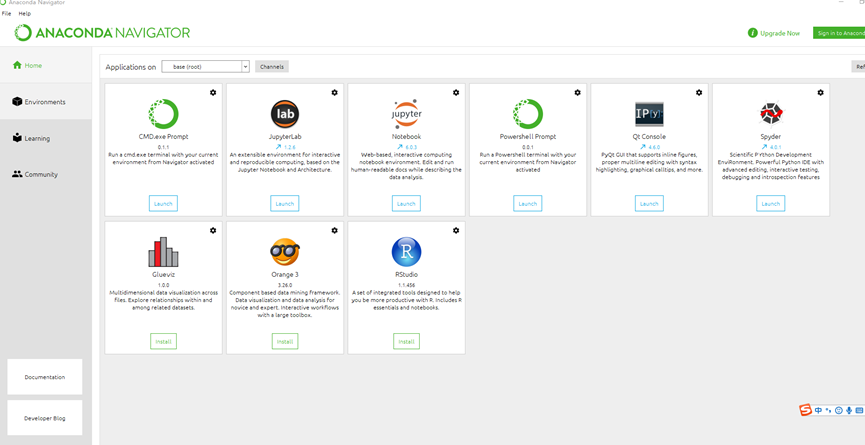 可以看到home页面,
已经帮我们安装好了一些工具软件
有Jupyter Notebook
点击lanuch按钮就能启动了
可以看到home页面,
已经帮我们安装好了一些工具软件
有Jupyter Notebook
点击lanuch按钮就能启动了
切换到Environments界面
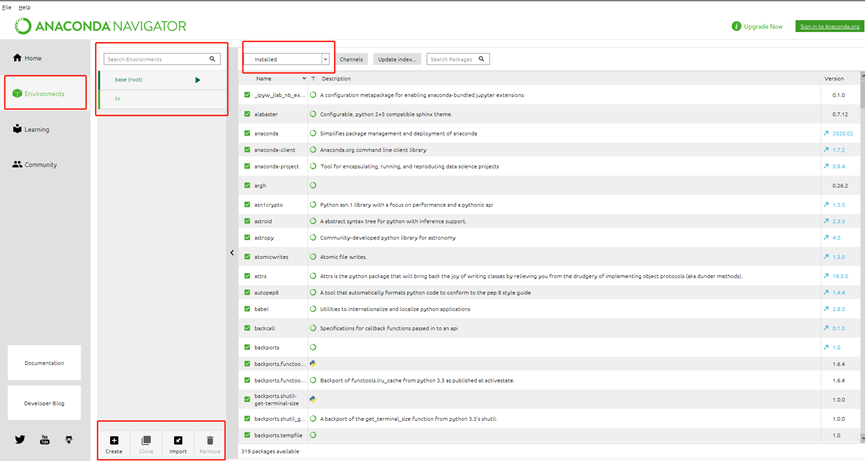 可以看到base是默认的虚拟环境
右侧是已经在base环境下默认安装好的包
在此你可以做一些添加、更新、删除包的操作
可以看到base是默认的虚拟环境
右侧是已经在base环境下默认安装好的包
在此你可以做一些添加、更新、删除包的操作
下面的create按钮用来新建一个新的虚拟环境 Clone按钮用来克隆当前环境 Import按钮 用来导入外部的环境 Remove按钮当然就是用来删除的了
2. conda的命令行操作
点击Anaconda Prompt打开命令行
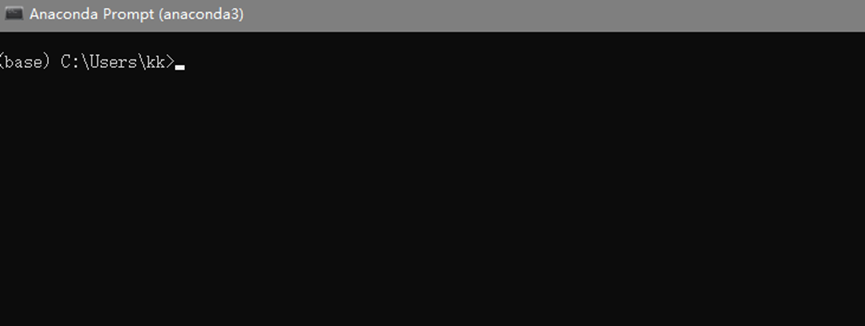
可以看到前面的(base) 这是默认的虚拟环境 base是它的名字
接下来我们来学习日常开发中 会用到的一些conda命令
conda -V
查看conda的版本
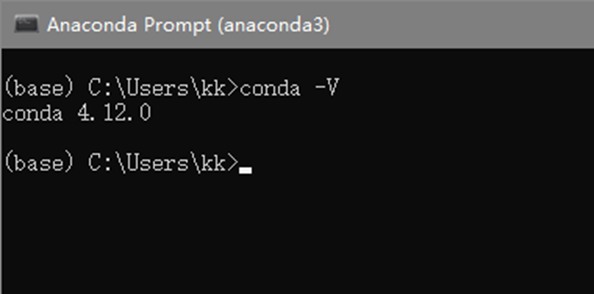
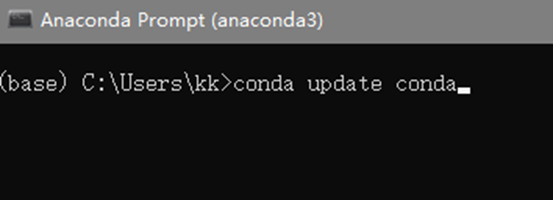
如果想更新conda的版本使用: conda update conda
update关键字就是表示用来更新包
后面的conda 就是你需要更新的包的名字
查看配置了多少虚拟环境使用:
conda env list
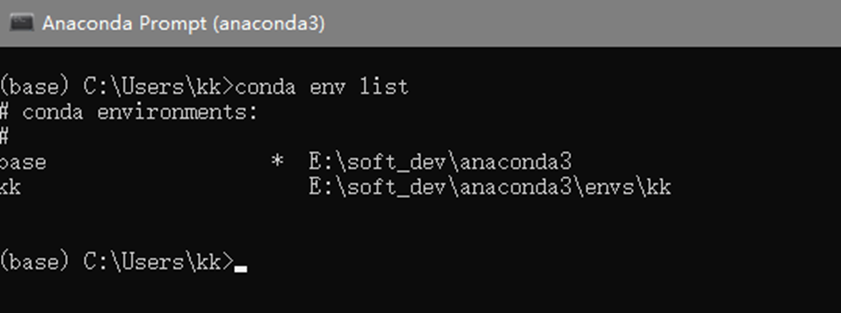 可以看到这里除了默认环境base
我还创建了一个叫做kk的环境
可以看到这里除了默认环境base
我还创建了一个叫做kk的环境
注意:Base环境这里有个*号 代表当前是处在这个环境下
创建环境的命令是: conda create -n GengZhi python
create 关键字 代表是创建
-n n是name的缩写 -n后面是自己给新环境取得名字
这里我就叫GengZhi 建议大家取和项目相关辨识度高的名字
名字后面的python 就代表Python的环境 也可以指定具体的Python版本 像这样写: Python=3.7
这里我没有指定版本conda就会帮我们下载最新的python解释器 创建好的新虚拟环境所在的位置是在 电脑Anaconda安装位置下的envs目录下
我们使用命令 conda activate GengZhi 切换到此环境下

可以看到命令前的括号里的gengzhi 就说明我们切换到此环境了
activate 关键字后跟的就是你要切换到的环境名
如果想退出当前环境使用 conda deactivate 即可
我们在gengzhi这个环境下使用
conda list 命令
列出此环境下已安装的包
 可以看到conda 除了帮我们安装了python3.10
还帮我们装了其他一些包
可以看到conda 除了帮我们安装了python3.10
还帮我们装了其他一些包
这就是conda的另一大优势: 他可以帮我们安装不同版本的包及其依赖 你再也不用为依赖关系而烦恼
我们来使用conda安装numpy
conda install numpy
conda就会从远程搜索numpy相关信息和依赖项目 Install关键字代表 安装 后面跟 你需要安装的包的名字
可以指定具体的版本 不指定的话conda就会帮我们安装最新的版本
如果你不确定要安装的包有哪些版本 可以使用指令 conda search numpy 来查看
search关键字代表搜索 后面跟 你需要搜索的包的名字
删除包的指令:
conda uninstall numpy 或者 conda remove numpy
就会帮我们将numpy包及其有依赖关系的包给删除
假设想删除我们刚创建的gengzhi环境
这里注意:首先我们需要先退出gengzhi环境 使用 conda deactivate 命令
然后在执行: conda remove -n GengZhi –all conda就会帮我们把gengzhi这个环境包含里面已经安装的包都给删除
好,到此,关于conda 的日常开发 经常使用到的命令就介绍到这了 希望小伙伴们能多动手实践 纸上得来终觉浅 绝知此事要躬行 啊